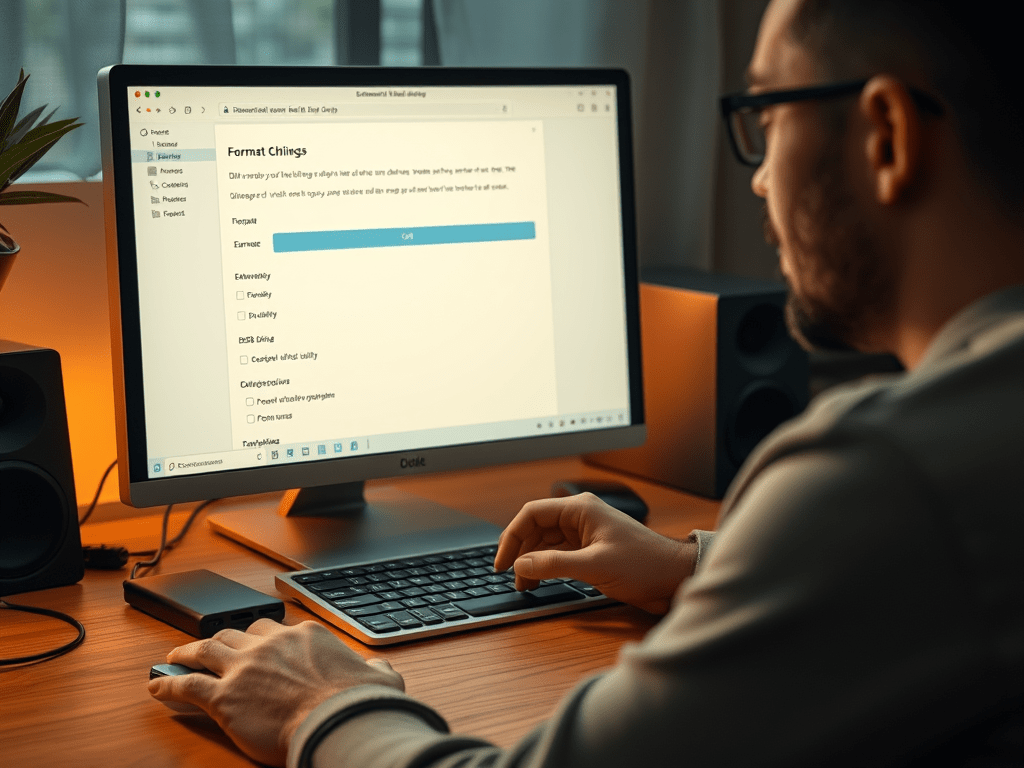
Formatul unui hard disk extern sau al unui USB stick este un proces destul de simplu, care presupune ștergerea tuturor datelor de pe dispozitivul respectiv și setarea acestuia într-un sistem de fișiere care poate fi utilizat pe sistemul tău de operare. Urmează pașii de mai jos pentru a formata un hard disk extern sau un USB stick pe Windows și macOS:
Pe Windows
- Conectează hard disk-ul extern sau USB stick-ul la computer.
- Asigură-te că dispozitivul este corect conectat și este detectat de Windows.
- Deschide „This PC” sau „File Explorer”:
- Apasă pe Windows + E pentru a deschide File Explorer și accesează secțiunea This PC.
- Identifică dispozitivul pe care vrei să-l formatezi:
- Găsește hard disk-ul extern sau USB stick-ul în lista de unități de stocare disponibile (de obicei, apare cu un nume sau litera de unitate asignată).
- Formatarea dispozitivului:
- Fă clic dreapta pe dispozitivul pe care vrei să-l formatezi și selectează Format.
- Selectează opțiunile de format:
- File System: Alege un sistem de fișiere, în funcție de utilizare:
- NTFS: Cel mai bun pentru utilizarea pe Windows (îți permite fișiere mari și un control mai bun al permisiunilor).
- FAT32: Ideal pentru dispozitive mai mici (maxim 4GB pentru fișiere individuale), compatibil cu Windows și alte dispozitive.
- exFAT: Recomandat pentru utilizarea pe diferite platforme (Windows și macOS), și pentru fișiere mai mari de 4GB.
- Allocation unit size: Lăsând setarea la valoarea implicită este de obicei cea mai bună opțiune.
- Quick Format: Bifează această opțiune pentru o formatare mai rapidă (șterge doar datele, fără a verifica erorile fizice ale discului).
- File System: Alege un sistem de fișiere, în funcție de utilizare:
- Formatează dispozitivul:
- Apasă Start pentru a începe procesul de formatare. Avertismentul te va informa că toate datele vor fi șterse.
- Confirmă că vrei să formatezi dispozitivul și așteaptă finalizarea procesului.
- Finalizare:
- După ce procesul de formatare este complet, dispozitivul va fi gata de utilizare cu noile setări.
Pe macOS
- Conectează hard disk-ul extern sau USB stick-ul la Mac.
- Asigură-te că dispozitivul este detectat pe Mac.
- Deschide Disk Utility:
- Mergi la Finder și selectează Applications > Utilities > Disk Utility sau caută „Disk Utility” folosind Spotlight (apăsând Cmd + Space și tastând „Disk Utility”).
- Selectează dispozitivul pe care vrei să-l formatezi:
- În partea stângă a ferestrei Disk Utility, selectează hard disk-ul extern sau USB stick-ul pe care vrei să-l formatezi.
- Formatarea dispozitivului:
- Apasă pe butonul Erase (Șterge) din partea de sus a ferestrei.
- Selectează opțiunile de format:
- Nume: Poți să îi dai dispozitivului un nume.
- Format: Alege un sistem de fișiere:
- Mac OS Extended (Journaled): Cel mai potrivit pentru utilizare exclusivă pe Mac.
- exFAT: Dacă vrei să folosești dispozitivul atât pe Mac cât și pe Windows.
- MS-DOS (FAT): Dacă vrei să-l folosești pe dispozitive mai vechi.
- Scheme: Dacă este un hard disk extern mare, alege GUID Partition Map.
- Începe formatarea:
- După ce ai selectat opțiunile corespunzătoare, apasă pe Erase.
- Confirma că vrei să formatezi dispozitivul și așteaptă finalizarea procesului.
- Finalizare:
- După ce formatarea este completă, dispozitivul va fi gata de utilizare.
Sfaturi și avertismente importante
- Backup: Formatarea va șterge toate fișierele de pe dispozitivul respectiv. Asigură-te că ai salvat toate datele importante înainte de a începe procesul.
- Tipuri de formatare: Dacă vrei să folosești dispozitivul pe multiple platforme (Windows, macOS, Linux), cel mai recomandat este exFAT. Dacă îl vei folosi doar pe Windows, poți alege NTFS.
- Corectitudinea alegerii sistemului de fișiere: Dacă formatul ales nu este compatibil cu sistemele tale, nu vei putea citi sau scrie pe dispozitiv. De exemplu, FAT32 nu acceptă fișiere de peste 4GB, iar exFAT este compatibil cu Windows și macOS.
Prin urmare, formatul unui hard disk extern sau al unui USB stick este un proces simplu, dar asigură-te că alegi opțiunile corecte în funcție de nevoile tale.
 Cum Pot Sa Fac ?
Lasa un comentariu